Cansado dos gráficos blocados e simples do Minecraft? Prepare-se para uma revolução visual! Instalar shaders pode transformar seu mundo cúbico em uma obra de arte com iluminação realista, reflexos deslumbrantes e sombras dinâmicas. Descubra como levar seu jogo a um novo nível de imersão.
O que são Shaders e Por Que Eles Transformam o Minecraft?
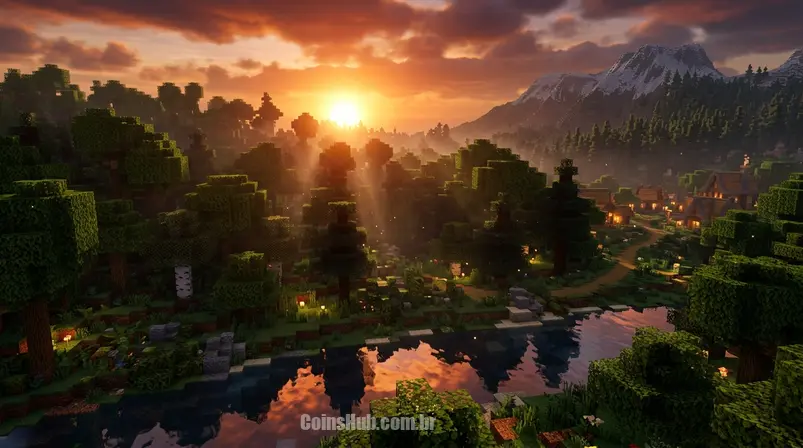
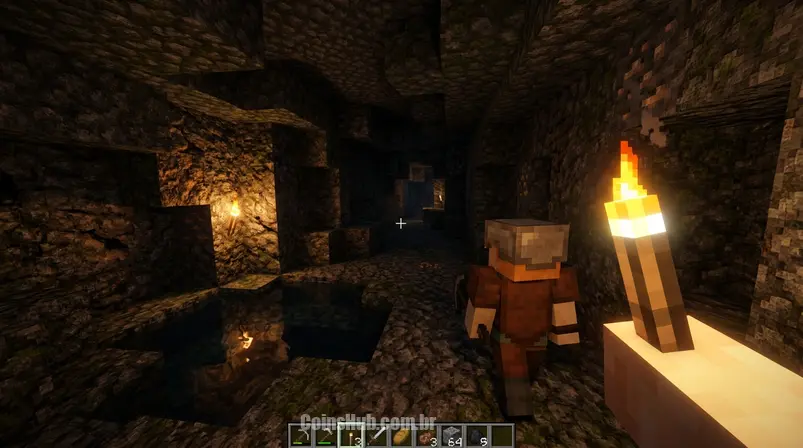
Shaders são como filtros mágicos que reescrevem completamente a forma como o Minecraft mostra o mundo. Eles não mudam blocos ou itens, mas sim como a luz, a água e as sombras se comportam.
É por isso que seu jogo, que antes era “quadradão”, pode ficar com um visual incrível e muito mais realista. É a melhor forma de instalar shaders no Minecraft para deixar o jogo realista.
Eles adicionam elementos visuais que impressionam, tornando cada cena uma obra de arte:
- Iluminação Global: A luz se espalha de forma natural pelo ambiente, como na vida real.
- Sombras Dinâmicas: As sombras se movem e mudam de intensidade conforme o sol ou a lua no jogo.
- Reflexos na Água: Superfícies aquáticas espelham o céu, as árvores e tudo ao redor, criando um efeito deslumbrante.
- Efeitos Climáticos Aprimorados: Chuva, neve e nuvens ganham um visual muito mais convincente e imersivo.
Requisitos Essenciais para Rodar Shaders no Minecraft
Antes de sair baixando shaders, é importante saber se seu computador aguenta o tranco. Shaders exigem um pouco mais de poder de processamento, especialmente da sua placa de vídeo.
Aqui estão os pontos principais para você verificar:
- Versão Original do Minecraft: É fundamental ter o jogo original. Isso garante compatibilidade com as ferramentas de modding e evita problemas. A CoinsHub pode te ajudar a adquirir sua versão Java ou Bedrock do Minecraft.
- Java Atualizado: Para quem joga a Java Edition, ter a versão mais recente do Java instalada é essencial. Sem ela, o jogo e os mods podem não funcionar.
- OptiFine ou Iris Shaders: Essas são as ferramentas que permitem ao Minecraft “conversar” com os pacotes de shaders. O OptiFine é o mais conhecido e tradicional, enquanto o Iris Shaders é uma alternativa mais recente e focada em desempenho, usada com o Fabric.
- Hardware Adequado: Este é o ponto mais importante. Você vai precisar de uma placa de vídeo dedicada (algo como uma NVIDIA GTX 1050 / AMD RX 560 ou superior é o recomendado), um processador razoável e, de preferência, bastante memória RAM (8GB ou mais).
Guia Passo a Passo: Como Instalar Shaders no Minecraft Java Edition
Agora que você já sabe o que precisa, vamos ao que interessa: o passo a passo para instalar shaders no Minecraft e ver seu mundo se transformar.
1. Adquirindo e Instalando o Minecraft Original com a CoinsHub
Ter o Minecraft original é o primeiro passo para uma experiência tranquila com mods e shaders. Além de ser justo com os desenvolvedores, você garante acesso a todas as atualizações e suporte.
Na CoinsHub, você pode comprar a versão digital do Minecraft Java ou Bedrock. Após a compra, você receberá um código ou chave digital para ativar o jogo.
Para resgatar seu produto e começar a jogar, acesse https://coinshub.com.br/minha-conta/. Lá, você encontrará instruções específicas na descrição do produto comprado sobre como ativar seu código na plataforma oficial do Minecraft ou na Microsoft Store.
Moedas, recargas e gift cards na CoinsHub
Após a compra você recebe um código. Acesse Minha Conta e siga a descrição do produto para resgatar na plataforma certa — o crédito não entra sozinho no jogo sem você seguir esse passo.
2. Instalando OptiFine (ou Iris Shaders)
Essas ferramentas são a ponte entre seu Minecraft e os shaders. Escolha uma delas:
- OptiFine: Vá até o site oficial optifine.net e baixe a versão que seja compatível com a sua versão do Minecraft. Depois de baixar o arquivo .jar, basta executá-lo e clicar em ‘Install’. Ele vai criar um novo perfil de jogo no launcher do Minecraft automaticamente.
- Iris Shaders: Acesse irisshaders.net e baixe o instalador. Execute-o e selecione a sua versão do Minecraft. O Iris instalará tanto a si mesmo quanto o Fabric, que é necessário para seu funcionamento.
3. Baixando Seus Pacotes de Shaders Preferidos
A parte divertida é escolher qual “cara” seu Minecraft terá. Existem muitos pacotes de shaders incríveis, cada um com seu estilo.
Aqui estão alguns dos mais populares para te ajudar a deixar o jogo realista:
- SEUS (Sonic Ether’s Unbelievable Shaders): Famoso por sua iluminação impecável e água incrivelmente realista.
- BSL Shaders: Um dos favoritos, oferece um ótimo equilíbrio entre beleza visual e bom desempenho, com muitas opções para personalizar.
- Complementary Shaders: Baseado no BSL, mas com foco em melhorias de performance e ainda mais recursos, sendo uma excelente escolha.
- Sildur’s Shaders: Oferece várias versões, desde as mais leves para PCs modestos até as mais exigentes e fotorrealistas.
- Continuum Shaders: Se você busca o máximo de fotorrealismo e tem um PC potente, este é um dos shaders mais bonitos (e pesados!).
4. Movendo os Shaders para a Pasta Correta
Quase lá! Agora é hora de colocar o arquivo do shader no lugar certo:
- Abra o launcher do Minecraft e selecione o perfil que você instalou: ‘OptiFine’ ou ‘Fabric’ (se usou Iris).
- Inicie o jogo normalmente com esse perfil.
- No menu principal do Minecraft, vá em ‘Opções’ > ‘Configurações de Vídeo’ > ‘Shaders’.
- Dentro dessa tela, clique no botão ‘Pasta de Shaders’ (ou ‘Shaders Folder’). Uma janela vai abrir, mostrando a pasta onde os shaders devem ficar.
- Arraste o arquivo .zip do shader que você baixou (lembre-se: NÃO DESCOMPACTE! O arquivo .zip é o que o jogo precisa) para dentro dessa pasta.
5. Ativando os Shaders no Jogo
Este é o último passo para ver a mágica acontecer!
- Volte para o Minecraft. A lista de shaders na tela ‘Shaders’ deve ser atualizada e mostrar o pacote que você acabou de adicionar.
- Clique no nome do shader desejado para ativá-lo. O jogo pode recarregar por alguns instantes enquanto ele aplica as novas configurações visuais.
- Pronto! Agora é só entrar em um mundo e se maravilhar com seu Minecraft totalmente transformado e muito mais realista.
Dicas para Melhorar o Desempenho com Shaders
Shaders são lindos, mas podem exigir bastante do seu PC. Se estiver sentindo uma queda no desempenho, algumas configurações podem ajudar:
- Ajuste as Configurações: A maioria dos pacotes de shaders permite personalizar detalhes. Tente reduzir a qualidade de sombras, reflexos na água ou outros efeitos. Isso pode fazer uma grande diferença no FPS.
- Reduza a Distância de Renderização: Diminuir a distância que o Minecraft renderiza os blocos e objetos ao seu redor alivia bastante a carga da sua placa de vídeo.
- Desative Outros Mods: Se você usa muitos outros mods além dos shaders, desativar alguns pode liberar recursos e melhorar o desempenho geral do jogo.
- Mantenha Drivers Atualizados: Certifique-se sempre de que os drivers da sua placa de vídeo (NVIDIA, AMD ou Intel) estejam na versão mais recente. Drivers atualizados geralmente trazem otimizações e melhorias de performance.
Conclusão:
Instalar shaders é um dos upgrades visuais mais impactantes que você pode fazer no Minecraft, transformando completamente a experiência de jogo. Com as ferramentas certas e um pouco de paciência, você pode desfrutar de um mundo mais imersivo e espetacular. Lembre-se que ter a versão original do Minecraft, facilmente adquirida na CoinsHub, é o primeiro passo para explorar esse universo de modificações com segurança e suporte total.
Perguntas frequentes
Shaders funcionam no Minecraft Bedrock Edition (celular/console)?
Shaders como os descritos neste guia são principalmente para a Java Edition do Minecraft no PC. A Bedrock Edition tem um sistema diferente de “renderização de recursos” ou “pacotes de textura” que podem adicionar alguns efeitos visuais, mas geralmente não alcançam o mesmo nível de realismo e personalização dos shaders da Java Edition.
Meu PC é fraco, consigo rodar shaders?
Depende da sua configuração. Shaders exigem bastante da placa de vídeo. Existem pacotes de shaders mais leves, como algumas versões do Sildur’s Shaders (Lite/Medium), que podem ser rodados em PCs mais modestos. No entanto, para os shaders mais realistas, uma placa de vídeo dedicada é essencial. Experimente e ajuste as configurações para encontrar o equilíbrio.
Onde baixo shaders e OptiFine com segurança?
Sempre baixe shaders e OptiFine (ou Iris Shaders) de seus sites oficiais ou de fontes confiáveis da comunidade Minecraft (como CurseForge, se listado oficialmente). Evite sites de download duvidosos para não correr o risco de baixar arquivos maliciosos.
Por que preciso do Minecraft original para usar shaders?
Ter a versão original do Minecraft garante que você tenha uma instalação limpa e compatível com as ferramentas como OptiFine e Iris, além de receber atualizações e suporte. Versões piratas frequentemente causam problemas de compatibilidade e segurança ao tentar instalar mods e shaders.